🚀 2025년, 왜 VS Code와 아나콘다 조합인가요?
2025년 현재, 파이썬 개발은 과거 어느 때보다 역동적이고 다양합니다. 웹 개발, 데이터 분석, 인공지능, 자동화 등 파이썬이 사용되지 않는 분야를 찾기 어려울 정도죠. 이러한 변화 속에서 개발 환경 설정은 단순히 코드를 작성하는 것을 넘어, 생산성과 효율성을 좌우하는 핵심 요소가 되었습니다. 저는 수많은 개발 환경을 경험했지만, 그 중에서도 VS Code와 아나콘다의 조합은 특히 강력하다고 생각해요.
VS Code는 가볍고 빠르면서도 강력한 기능을 자랑하는 코드 에디터입니다. 수많은 확장 프로그램과 유연한 설정 덕분에 어떤 종류의 개발에도 최적화할 수 있죠. 반면에 아나콘다는 데이터 과학 및 머신러닝 분야에서 파이썬 환경을 관리하는 데 독보적인 위치를 차지하고 있어요. 수많은 라이브러리와 패키지들을 쉽게 관리하고, 서로 다른 프로젝트를 위한 격리된 환경을 만드는 데 아주 유용합니다.
이 두 도구를 함께 사용하면, 모든 파이썬 개발 프로젝트를 위한 완벽하고 안정적인 환경을 구축할 수 있습니다. 저는 이 조합이 2025년에도 파이썬 개발자들에게 최고의 선택이라고 확신해요!
📦 아나콘다(Anaconda) 설치 및 기본 설정
아직 아나콘다가 설치되어 있지 않다면, 먼저 아나콘다를 설치해볼게요. 아나콘다는 파이썬 인터프리터, 주요 라이브러리, 그리고 환경 관리 도구인 Conda를 한 번에 설치해주는 편리한 배포판입니다.
1. 아나콘다 다운로드 및 설치
- 아나콘다 공식 웹사이트 (www.anaconda.com/products/individual)에 접속합니다.
- 운영체제에 맞는 최신 버전을 다운로드하고, 설치 마법사를 따라 진행합니다. 특별한 이유가 없다면 기본 설정을 유지하는 것이 좋습니다.
- 설치 중 'Add Anaconda to my PATH environment variable' 옵션은 선택 사항이지만, 저는 체크하지 않고 필요한 경우 수동으로 PATH를 추가하는 것을 선호합니다. 충돌을 피하기 위함이죠.
conda --version 명령어로 Conda가 제대로 설치되었는지 확인해 보세요.2. Conda 환경 생성 및 관리
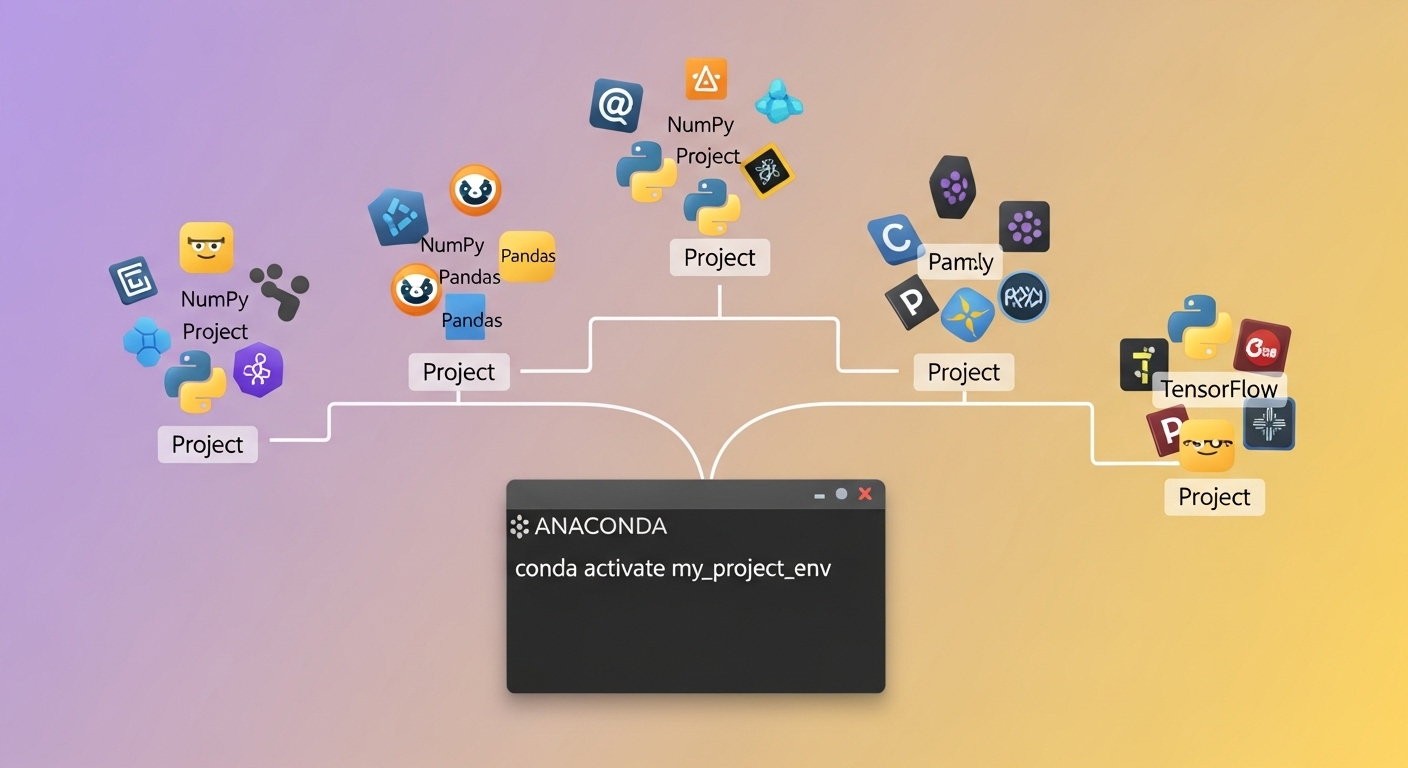
아나콘다의 가장 큰 장점 중 하나는 가상 환경 관리입니다. 프로젝트별로 독립적인 파이썬 환경을 구성하여 라이브러리 충돌을 방지할 수 있어요.
- 새 환경 생성:
conda create -n my_project_env python=3.10(my_project_env는 환경 이름,3.10은 파이썬 버전) - 환경 활성화:
conda activate my_project_env - 환경 비활성화:
conda deactivate - 설치된 환경 목록 확인:
conda env list - 환경 삭제:
conda remove -n my_project_env --all
이렇게 생성된 환경에 필요한 패키지들을 conda install package_name 또는 pip install package_name 명령어로 설치하면 됩니다. Conda는 이진 패키지를 선호하며 의존성 관리가 더 강력하다는 장점이 있어요.
💻 VS Code 설치 및 파이썬 확장팩 설정
VS Code는 개발자들 사이에서 압도적인 인기를 자랑하는 통합 개발 환경(IDE)입니다. 가볍고 빠르며, 방대한 확장 마켓플레이스를 통해 기능을 무한히 확장할 수 있죠.
1. VS Code 설치
- VS Code 공식 웹사이트 (code.visualstudio.com)에 접속하여 운영체제에 맞는 설치 파일을 다운로드합니다.
- 설치 마법사를 따라 진행하며, 'Add "Open with Code" action to Windows Explorer context menu' 또는 'Add to PATH' 옵션은 체크하는 것을 추천합니다. 개발 편의성을 높여줍니다.
2. 필수 파이썬 확장팩 설치
VS Code를 파이썬 IDE로 사용하기 위해서는 몇 가지 핵심 확장팩을 설치해야 합니다.
- VS Code를 실행하고 왼쪽 사이드바의 확장 (Extensions) 아이콘을 클릭합니다. (Ctrl+Shift+X)
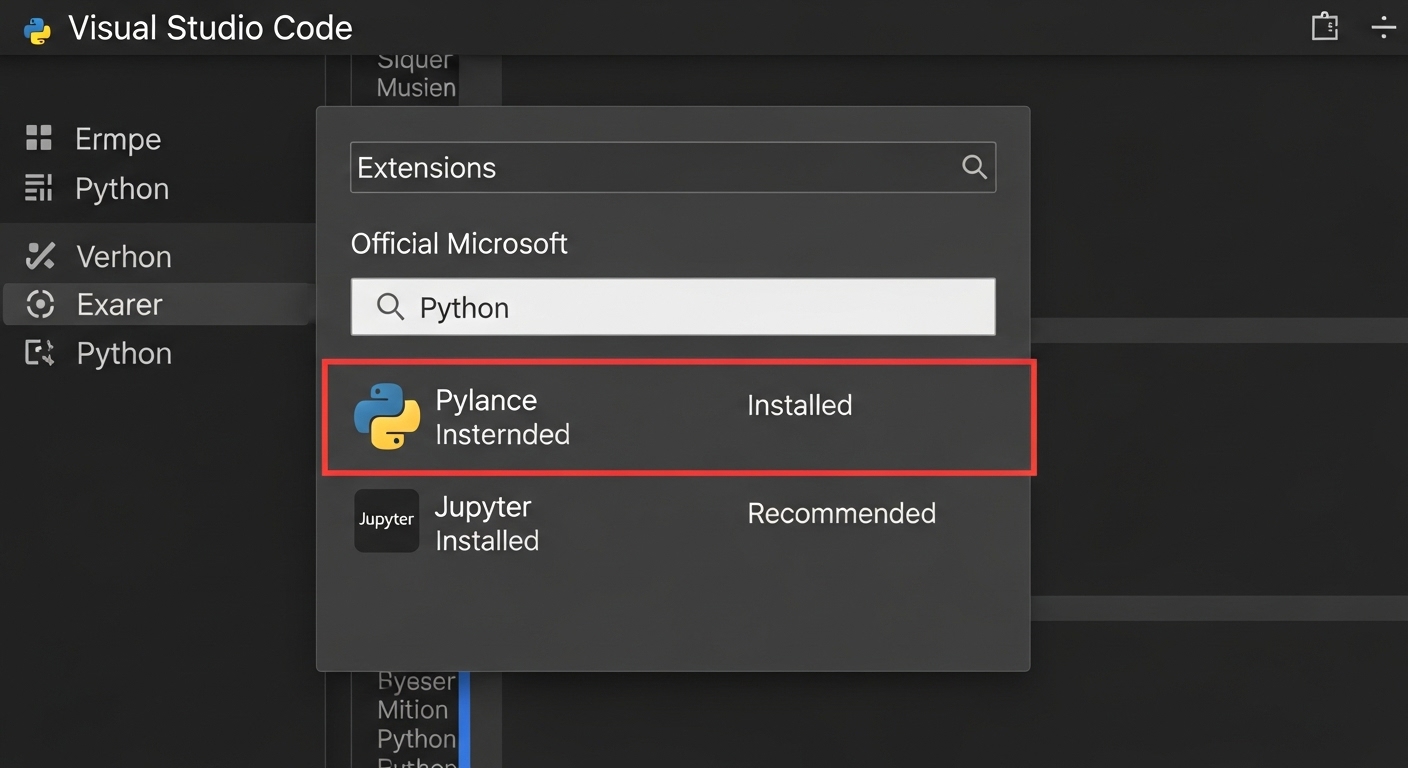
- 검색창에 'Python'을 입력하고, Microsoft에서 제공하는 'Python' 확장팩을 설치합니다. 이 확장팩은 인텔리센스, 디버깅, 코드 포맷팅 등 기본적인 모든 파이썬 기능을 제공합니다.
- 저는 추가적으로 'Pylance' (더 나은 코드 분석), 'Jupyter' (주피터 노트북 연동), 'Black Formatter' (코드 자동 포맷팅) 등을 함께 설치하는 것을 추천해요.
🔗 VS Code와 아나콘다 환경 연동하기
이제 VS Code가 아나콘다 환경을 인식하고 사용할 수 있도록 연동하는 방법을 알아볼게요. 이 과정은 VS Code가 어떤 파이썬 인터프리터와 라이브러리들을 사용할지 알려주는 중요한 단계입니다.
1. 파이썬 인터프리터 선택
- VS Code를 열고 파이썬 프로젝트 폴더를 엽니다. (File > Open Folder)
- 화면 하단의 상태 표시줄 왼쪽에 현재 선택된 파이썬 인터프리터가 표시됩니다. (보통 'Python X.X.X' 또는 'No Python Selected')
- 이를 클릭하거나, Command/Ctrl + Shift + P를 눌러 명령 팔레트를 열고 'Python: Select Interpreter'를 검색하여 선택합니다.
- VS Code는 설치된 아나콘다 환경들을 자동으로 감지하여 목록에 표시해 줄 것입니다. 여기서 아까 생성했던
my_project_env와 같은 원하는 Conda 환경을 선택합니다.
선택이 완료되면, VS Code는 해당 Conda 환경의 파이썬 인터프리터와 라이브러리들을 사용하여 코드 분석, 디버깅, 실행 등을 수행하게 됩니다.
2. 터미널에서 환경 활성화 확인
VS Code 내부 터미널에서도 Conda 환경이 제대로 활성화되는지 확인하는 것이 중요합니다.
- VS Code에서 Terminal > New Terminal을 열거나 Ctrl + ` (백틱)을 누릅니다.
- 터미널 프롬프트 앞에 괄호 안에 현재 활성화된 Conda 환경 이름이 표시되어야 합니다. (예:
(my_project_env) C:\Users\...) - 만약 자동으로 활성화되지 않는다면, 터미널 설정에서 기본 셸을 'Anaconda Prompt'로 변경하거나,
conda activate my_project_env명령어를 수동으로 입력해야 합니다.
settings.json 파일에서 "terminal.integrated.shell.windows" (Windows) 또는 "terminal.integrated.defaultProfile.windows" (최신 VS Code) 설정을 확인하고, Conda가 설치된 셸 경로를 지정해 보세요.📈 2025년 개발 효율을 높이는 추가 팁
성공적인 환경 설정은 시작에 불과합니다. 2025년 파이썬 개발 트렌드를 반영한 몇 가지 팁으로 개발 효율을 더욱 높여보세요!
1. 유용한 VS Code 확장팩
| 확장팩 | 기능 |
|---|---|
| Pylance | 더 빠른 코드 분석, 타입 체킹, 스마트한 자동 완성 |
| Jupyter | VS Code 내에서 주피터 노트북(.ipynb) 완벽 지원 |
| Black Formatter | Python 코드 자동 포맷팅 (PEP 8 준수) |
| GitLens | Git 기능 강화, 코드 변경 내역 시각화 |
| Remote - SSH | 원격 서버에서 직접 코드 개발 (매우 유용!) |
2. Conda와 Pip의 현명한 사용
Conda 환경 내에서 패키지를 설치할 때는 Conda를 우선적으로 사용하고, Conda에 없는 패키지만 pip을 사용하여 설치하는 것이 좋습니다. Conda는 이진 패키지를 관리하며 의존성 문제를 더 잘 해결해주는 경향이 있어요. 하지만 PyPI에만 있는 패키지라면 pip이 유일한 대안입니다.
3. 개발 환경 백업 및 공유
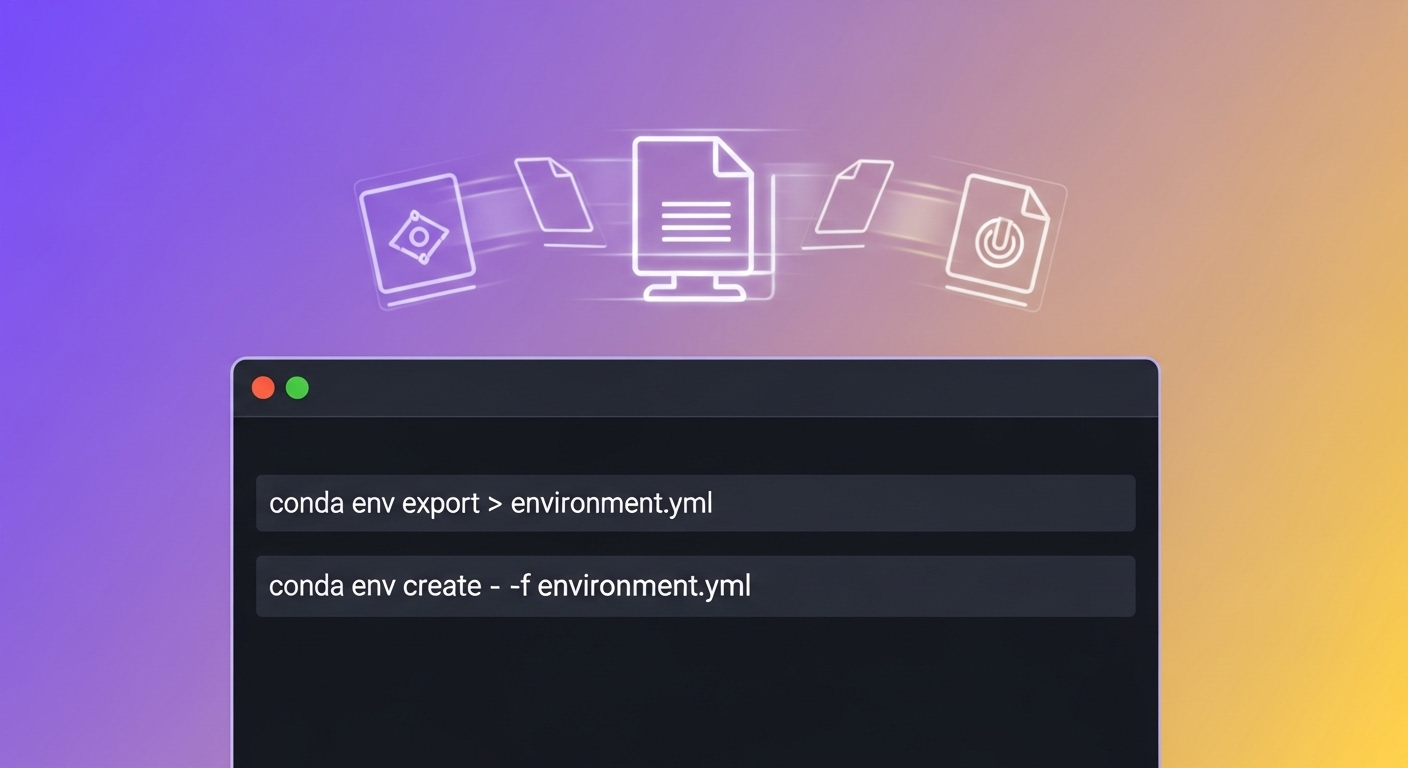
협업을 하거나 새로운 환경을 설정할 때, 현재 Conda 환경의 패키지 목록을 백업하고 공유하는 것은 필수입니다.
- 환경 내보내기:
conda env export > environment.yml - 환경 불러오기:
conda env create -f environment.yml
environment.yml 파일에는 환경 이름, 파이썬 버전, 설치된 Conda 및 pip 패키지 목록이 모두 포함되어 있어, 다른 개발자와 동일한 환경을 쉽게 구축할 수 있습니다.
- 1. VS Code + 아나콘다는 2025년 최적의 파이썬 개발 환경 조합입니다.
- 2. 아나콘다로 프로젝트별 독립적인 Conda 가상 환경을 구축하세요.
- 3. VS Code에서 'Python: Select Interpreter'를 통해 Conda 환경을 정확히 지정해야 합니다.
- 4.
environment.yml을 활용하여 환경을 백업하고 협업 시 공유하세요.
❓ 자주 묻는 질문 (FAQ)
Q1: Conda 환경이 VS Code에서 감지되지 않아요!
A1: 가장 흔한 문제는 PATH 설정이나 VS Code의 Python 확장팩 문제입니다. Conda가 시스템 PATH에 제대로 추가되었는지 확인하고, VS Code에서 Python 확장팩이 최신 버전인지, 그리고 'Python: Select Interpreter' 명령어로 환경 목록이 제대로 나타나는지 다시 확인해 보세요. 때로는 VS Code를 재시작하는 것만으로도 해결될 수 있습니다.
Q2: 아나콘다 대신 Miniforge/Miniconda를 사용해도 되나요?
A2: 네, 물론입니다. Miniforge나 Miniconda는 아나콘다의 경량 버전으로, 기본적으로 Conda 환경 관리 기능만 제공합니다. 필요한 패키지만 직접 설치하여 환경을 더 가볍게 유지하고 싶을 때 좋은 선택입니다. VS Code와의 연동 방법은 아나콘다와 동일합니다. 2025년에는 경량화된 환경 구성에 대한 관심이 더욱 높아지고 있습니다.
Q3: Conda 환경 내에서 pip install을 해도 괜찮나요?
A3: 네, 괜찮습니다. Conda는 Conda 채널에서 제공하는 패키지를 우선적으로 설치하지만, Conda 채널에 없는 패키지는 pip을 사용하여 PyPI에서 설치할 수 있습니다. 중요한 것은 Conda 환경을 활성화한 상태에서 pip을 사용하는 것입니다. 이렇게 해야 pip이 현재 Conda 환경에 패키지를 설치합니다. 저는 Conda로 해결되지 않는 경우에만 pip을 사용하며, 되도록 Conda를 통해 의존성 관리를 하는 것을 추천합니다.
자, 이제 2025년 최신 파이썬 개발 환경 설정 가이드를 마쳤습니다. VS Code와 아나콘다의 강력한 조합으로 여러분의 개발 여정이 더욱 즐겁고 생산적이 되기를 바랍니다. 궁금한 점이 있다면 언제든지 댓글로 질문해주세요! 행복한 코딩하세요! 😊
'일상 이슈' 카테고리의 다른 글
| 알아두면 돈 버는 2025년 중고 하이브리드차 배터리 수명 진단법 (0) | 2025.10.31 |
|---|---|
| 2025 겨울 전기차 배터리 효율 200% 높이는 충전 & 관리 끝판왕 노하우 (0) | 2025.10.30 |
| 곤지암 화담숲 200% 즐기기: 예약, 모노레일, 가격, 주차 완벽 가이드 (1) | 2025.10.26 |
| 죽고싶지만 떡볶이: 백세희 작가의 삶과 메시지 (0) | 2025.10.19 |
| 기분부전장애와 우울감, 삶의 질 개선하기 (0) | 2025.10.19 |


